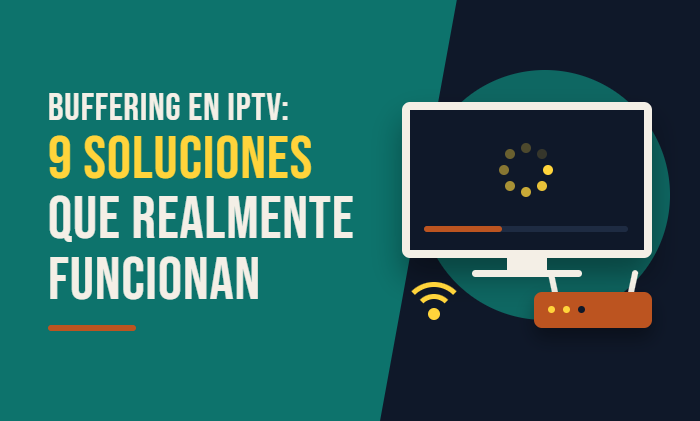
El buffering en IPTV aparece cuando el reproductor consume el vídeo más rápido de lo que recibe nuevos datos. Las soluciones más eficaces son comprobar la conexión en el dispositivo de reproducción, usar Ethernet, mejorar el Wi-Fi, reducir el tráfico de otros equipos, bajar la calidad del vídeo y averiguar si está fallando la señal del proveedor.
No des por hecho que contratar una conexión más rápida resolverá todas las interrupciones. El punto débil puede estar en la red Wi-Fi, el dispositivo de streaming, la aplicación IPTV, la ruta de internet o la propia fuente del canal. Identificar dónde se produce el fallo evita cambiar ajustes que no guardan relación con el problema.
Las Mejores Opciones de IPTV



¿Por qué se queda cargando la IPTV?
Un reproductor IPTV guarda temporalmente una pequeña parte del vídeo que se reproducirá a continuación. Esta reserva se denomina búfer. La reproducción se detiene cuando el búfer se vacía antes de que llegue el siguiente segmento de vídeo.
Los canales en directo son más sensibles que el vídeo bajo demanda porque el reproductor no puede descargar demasiado contenido por adelantado sin aumentar el retraso respecto a la emisión. La documentación de YouTube sobre emisiones en directo confirma este equilibrio. Una reproducción con menor latencia almacena menos vídeo por anticipado, por lo que las interrupciones son más probables cuando cambia el rendimiento de la red.
Estas son algunas causas habituales:
- Velocidad de descarga insuficiente
- Conexión Wi-Fi inestable
- Congestión provocada por otros dispositivos
- Pérdida de paquetes, que ocurre cuando parte de los datos no llega al reproductor
- Canal o servidor del proveedor sobrecargado
- Aplicación antigua o que no funciona correctamente
- Tasa de bits superior al ancho de banda disponible
- Recorrido adicional a través de una VPN o un proxy
- Almacenamiento o potencia de procesamiento insuficientes en el dispositivo
Una tarifa rápida de internet no descarta estas posibilidades. Tu conexión puede proporcionar 500 Mbps al router mientras el televisor recibe solo 8 Mbps inestables después de atravesar varias paredes.
Qué debes comprobar antes de aplicar las soluciones
No necesitas programas de optimización de pago ni equipos de medición especializados. Necesitas acceso al dispositivo de streaming, al router y a la aplicación IPTV. También conviene disponer de otro servicio de streaming para poder comparar. Un cable Ethernet resulta útil, pero no es imprescindible.
Ten preparados los datos de acceso autorizados de tu servicio IPTV antes de borrar los datos de la aplicación o reinstalar el reproductor. Estas acciones pueden eliminar las cuentas y los ajustes guardados.
No restablezcas de fábrica el router ni el reproductor al comenzar. Un restablecimiento puede borrar contraseñas Wi-Fi, ajustes de red, aplicaciones y cuentas sin corregir la congestión del proveedor.
Si utilizas un punto de acceso móvil para hacer una prueba, mantenla breve y comprueba tu límite de datos. El vídeo de alta calidad puede consumir datos móviles rápidamente. Modifica únicamente la configuración de una red que sea tuya o que tengas permiso para administrar.
Estas soluciones se aplican a servicios IPTV y de televisión en directo legítimos. No pueden sortear restricciones geográficas, limitaciones de licencia, suspensiones de cuentas ni el cierre de un proveedor.
Cómo identificar dónde se encuentra el problema
Comprueba si el buffering afecta a un canal, a todo el servicio IPTV, a un dispositivo o a todas las aplicaciones de streaming.
| Qué ocurre | Qué debes revisar primero |
|---|---|
| Todas las aplicaciones se interrumpen en todos los dispositivos | Módem, router, red doméstica o servicio de internet |
| Todas las aplicaciones se interrumpen en un televisor o reproductor | Ese dispositivo o su conexión Wi-Fi |
| Solo se interrumpe la aplicación IPTV | Aplicación, cuenta, configuración o proveedor IPTV |
| Solo se interrumpe un canal | Fuente del canal o infraestructura del proveedor |
| El problema aparece principalmente por la noche | Congestión doméstica, del operador o del proveedor |
| Ethernet funciona, pero el Wi-Fi no | Señal inalámbrica o interferencias |
| Una calidad de vídeo inferior funciona correctamente | Ancho de banda disponible o tasa de bits |
| Un punto de acceso móvil funciona, pero la conexión doméstica no | Red doméstica o ruta del operador |
Prueba otro servicio de streaming conocido en el mismo dispositivo. Después, abre el servicio IPTV en un segundo equipo. Estas comparaciones aportan más información que una sola prueba de velocidad porque cambian una parte de la cadena de reproducción cada vez.
Qué velocidad de internet necesita la IPTV
No existe un requisito universal porque los proveedores IPTV utilizan resoluciones, velocidades de fotogramas, códecs y niveles de compresión diferentes. Un códec es la tecnología empleada para comprimir y descodificar vídeo.
Las recomendaciones actuales de varias plataformas de streaming muestran estas diferencias:
| Resolución | Velocidad sostenida recomendada |
|---|---|
| 720p HD | YouTube recomienda unos 2,5 Mbps y Netflix recomienda 3 Mbps |
| 1080p Full HD | YouTube y Netflix recomiendan 5 Mbps |
| 4K UHD | Netflix recomienda 15 Mbps, YouTube recomienda 20 Mbps y Roku utiliza 25 Mbps en su orientación general |
Estas cifras corresponden a transmisiones individuales en condiciones adecuadas. No garantizan que un canal IPTV funcione con la misma velocidad.
Como punto de partida práctico, reserva al menos 5 Mbps por cada transmisión Full HD y entre 20 y 25 Mbps por cada transmisión 4K. Deja capacidad adicional para cambios de tasa de bits, descargas, videollamadas, cámaras de seguridad y otros usuarios.
Por ejemplo, dos transmisiones 4K con una previsión de 25 Mbps cada una requieren 50 Mbps. Añadir un margen del 20 % produce un objetivo doméstico aproximado de 60 Mbps antes de contar el resto de la actividad de internet.
Realiza la prueba de conexión donde ves la televisión. Un resultado obtenido con un teléfono junto al router no refleja lo que recibe un dispositivo de streaming situado detrás del televisor.
9 soluciones para el buffering en IPTV
1. Comprueba la conexión en el dispositivo de reproducción
Ejecuta una prueba de conexión en el televisor, decodificador o dispositivo IPTV cuando sea posible. Si el equipo no incluye una herramienta de prueba, coloca un teléfono u ordenador portátil junto a él y conéctalo a la misma red y banda Wi-Fi.
Haz varias pruebas, incluida una mientras se produce el buffering. Busca velocidades cambiantes, pruebas fallidas, latencia elevada o un rendimiento mucho peor durante las horas de mayor uso. Un resultado puntual muy rápido no demuestra que la conexión sea estable.
La Comisión Federal de Comunicaciones de Estados Unidos tiene en cuenta la velocidad de descarga, la latencia bajo carga y la pérdida de paquetes al evaluar el rendimiento de la banda ancha. Estas mediciones importan porque una conexión puede alcanzar una velocidad máxima elevada y, aun así, entregar el vídeo de forma irregular.
Utiliza los resultados para decidir el siguiente paso:
- Reduce la calidad si la velocidad permanece por debajo de las necesidades probables de la transmisión.
- Revisa el Wi-Fi si los resultados cambian mucho entre pruebas.
- Busca congestión doméstica si la velocidad cae cuando otros dispositivos están activos.
- Sospecha del canal o del proveedor si las pruebas son estables, pero falla una sola señal.
Contacta con tu operador de internet si las pruebas por cable se mantienen muy por debajo del servicio contratado en varios dispositivos.
Resultado esperado: la prueba debe mostrar si un ancho de banda insuficiente o inestable está contribuyendo a las interrupciones.
2. Reinicia el módem, el router, el reproductor y la aplicación
Cierra por completo la aplicación IPTV en lugar de volver simplemente a la pantalla de inicio. Reinicia el dispositivo de streaming desde su menú de configuración cuando sea posible.
Desconecta el módem y el router de la corriente. Si son equipos independientes, vuelve a conectar primero el módem y espera a que recupere el servicio. Conecta después el router, espera a que vuelva el Wi-Fi y, por último, inicia el reproductor.
La guía oficial de Roku también recomienda reiniciar el módem, el router y el reproductor en este orden. El proceso puede eliminar conexiones bloqueadas, problemas temporales de enrutamiento, errores de memoria y aplicaciones detenidas.
Reiniciar no equivale a restablecer de fábrica. No selecciones opciones como Restablecer valores de fábrica, Borrar o Restaurar valores predeterminados.
Resultado esperado: el reproductor debe establecer conexiones nuevas con la red y la aplicación sin eliminar tus ajustes.
Si la mejora dura solo unas horas, probablemente exista un problema de firmware, temperatura, recursos o hardware que todavía no se ha resuelto.
3. Conecta el reproductor mediante Ethernet
Conecta el televisor o el dispositivo de streaming directamente al router con un cable Ethernet. Reinicia la aplicación y prueba el mismo canal con la misma calidad.
Ethernet elimina problemas inalámbricos habituales, como las interferencias, la distancia, los obstáculos y la competencia entre redes Wi-Fi cercanas. Sirve como posible solución y también como prueba de diagnóstico.
Comprueba que los conectores del cable encajen correctamente. Si el reproductor necesita un adaptador de USB a Ethernet, confirma que sea compatible con el dispositivo. Algunos productos solo aceptan determinados adaptadores o estándares USB.
Un puerto Ethernet de 100 Mbps sigue ofreciendo capacidad suficiente para transmisiones HD y 4K normales cuando la conexión es estable. No necesitas un puerto gigabit para reproducir una sola transmisión.
Resultado esperado: si Ethernet elimina el buffering, es posible que el servicio de internet y la señal del proveedor sean adecuados. Centra el resto de las comprobaciones en el Wi-Fi.
4. Mejora la conexión Wi-Fi
Coloca el router en una posición abierta, elevada y razonablemente céntrica. Evita instalarlo dentro de un armario, en el suelo o detrás de objetos metálicos grandes.
Los televisores pueden bloquear parte de la señal inalámbrica. Un dispositivo conectado directamente detrás del televisor puede recibir peor cobertura que otro equipo situado en la misma habitación. Un alargador HDMI aprobado puede desplazarlo a una posición más despejada.
Utiliza la banda de 5 GHz cuando el reproductor esté relativamente cerca del router. Normalmente ofrece más capacidad y menos interferencias que 2,4 GHz. A mayor distancia o a través de varias paredes, 2,4 GHz puede mantener una señal más fuerte.
Mantén el router alejado de hornos microondas, algunos teléfonos inalámbricos, monitores para bebés y otras fuentes de interferencias en 2,4 GHz.
La guía actual de Apple para routers recomienda activar todas las bandas Wi-Fi compatibles, usar la selección automática de canales y mantener activado Wi-Fi Multimedia. Wi-Fi Multimedia, que suele aparecer como WMM, ayuda a dar prioridad al tráfico de vídeo y voz en equipos compatibles.
Cambia un solo ajuste cada vez y repite la prueba de conexión después de cada modificación.
Resultado esperado: el dispositivo debe mostrar una conexión más fuerte y estable, con menos variaciones de velocidad.
5. Pausa las descargas y subidas de otros dispositivos
Detén las actualizaciones grandes de juegos, las copias de seguridad en la nube, las transferencias de archivos y otras transmisiones de vídeo. Revisa ordenadores, consolas, teléfonos, cámaras de seguridad y unidades de almacenamiento en red.
El tráfico de subida también importa. La IPTV utiliza principalmente la descarga, pero una subida completamente saturada puede aumentar la latencia e interferir con los mensajes que controlan los datos entrantes.
Si detener otras actividades resuelve el problema, programa las transferencias grandes fuera del horario habitual de visualización. También puedes buscar en el router una función documentada de calidad de servicio, prioridad de dispositivos o priorización multimedia.
Da prioridad al reproductor únicamente cuando el router ofrezca una opción clara. Unos límites manuales incorrectos pueden reducir el rendimiento, sobre todo si introduces velocidades de conexión imprecisas.
Comprueba la lista de dispositivos conectados para detectar equipos desconocidos. Protege la red con WPA2 o WPA3 y una contraseña segura. No desactives la seguridad para intentar mejorar el rendimiento.
Resultado esperado: el reproductor IPTV debe recibir capacidad suficiente y sin interrupciones durante el uso normal de la red doméstica.
6. Reduce la resolución, la frecuencia de imagen o la tasa de bits
Cambia la calidad de 4K a 1080p o de 1080p a 720p. Vuelve a reproducir el mismo canal y comprueba si desaparecen las interrupciones.
Selecciona la calidad automática o adaptativa si el servicio la admite. La transmisión adaptativa permite que el reproductor solicite una versión con menor tasa de bits cuando empeoran las condiciones de la red.
La resolución no es el único factor. Un canal deportivo a 50 o 60 fotogramas por segundo puede utilizar más datos que una película con menos fotogramas y la misma resolución. Algunos proveedores ofrecen versiones HD, Full HD y 4K separadas del mismo canal.
No fuerces la reproducción en 4K solo porque el televisor sea compatible. El proveedor, la aplicación, el dispositivo, la red y la pantalla deben admitir el formato necesario.
Resultado esperado: si el ajuste inferior funciona de forma estable, la transmisión original superaba la capacidad real de la conexión o del dispositivo para descodificarla.
7. Actualiza y renueva la aplicación IPTV
Cierra por completo la aplicación IPTV y vuelve a abrirla. Instala las actualizaciones disponibles tanto para la aplicación como para el sistema operativo del dispositivo.
Comprueba el almacenamiento libre. La falta de espacio puede interferir con las actualizaciones, los archivos temporales y el funcionamiento normal de las aplicaciones.
Si los demás servicios funcionan con normalidad, pero la IPTV no, borra la caché de la aplicación. La caché contiene archivos temporales que pueden dañarse. Amazon recomienda oficialmente borrar la caché de una aplicación de Fire TV cuando presenta problemas intermitentes o avisos de poco espacio.
En Fire TV, la ruta actual es la siguiente:
- Abre Configuración.
- Selecciona Aplicaciones.
- Selecciona Administrar aplicaciones instaladas.
- Elige la aplicación afectada.
- Selecciona Borrar caché.
Los nombres de los menús varían en Android TV, Google TV, Roku, Apple TV y las diferentes marcas de televisores inteligentes. Utiliza las instrucciones actuales del fabricante en lugar de seleccionar opciones de restablecimiento que no conozcas.
Borrar los datos es más drástico que borrar la caché. Normalmente elimina los accesos y los ajustes de la aplicación. Anota la información autorizada de tu cuenta antes de hacerlo.
Evita los limpiadores de memoria y las aplicaciones no verificadas que prometen corregir el buffering. No pueden reparar un proveedor sobrecargado ni una ruta de internet inestable, y pueden solicitar permisos innecesarios.
Resultado esperado: la aplicación debe iniciarse con software actualizado y archivos temporales limpios sin perder la configuración principal del dispositivo.
8. Prueba sin VPN, proxy ni DNS personalizado
Una red privada virtual, o VPN, dirige el tráfico a través de un servidor adicional. Esto puede aumentar la distancia, la congestión, la latencia y la carga de procesamiento.
Desactiva temporalmente la VPN y prueba el mismo canal con la misma resolución. Desactiva también cualquier proxy que el servicio no exija expresamente.
En algunos casos, una VPN puede mejorar una ruta ineficiente entre el operador y el proveedor de vídeo. Sin embargo, obtener mejor rendimiento mediante una VPN no demuestra que el operador esté limitando la IPTV deliberadamente. Las rutas, las cargas de los servidores y las condiciones de la conexión pueden producir el mismo resultado.
Cambiar el sistema de nombres de dominio, o DNS, también se presenta con frecuencia como solución. El DNS traduce los nombres de los servicios en direcciones de red. Un servidor DNS rápido puede ayudar a la aplicación a encontrar sus servidores, pero normalmente no aumenta la velocidad sostenida del vídeo una vez iniciada la conexión.
Restaura la configuración DNS automática si un ajuste personalizado provoca errores de acceso, canales ausentes o un inicio más lento. Respeta las condiciones del servicio y las normas de licencia locales al utilizar funciones regionales.
Resultado esperado: eliminar capas de red innecesarias debe mostrar si un recorrido adicional está contribuyendo al retraso.
9. Informa de un problema del proveedor con pruebas
Ningún cambio en la red doméstica puede reparar una señal defectuosa o un servidor del proveedor sobrecargado. Es más probable que el problema esté en el proveedor cuando se cumple alguna de estas condiciones:
- Un canal se interrumpe en varios dispositivos y redes.
- Otros canales del mismo servicio funcionan correctamente.
- Los servicios de streaming conocidos se reproducen sin interrupciones.
- Ethernet y Wi-Fi presentan el mismo problema con la IPTV.
- Las pruebas de conexión se mantienen estables durante el fallo.
- Los problemas aparecen repetidamente durante el mismo horario de mayor demanda.
Anota el canal afectado, la hora, el dispositivo, la versión de la aplicación, el tipo de conexión y la calidad seleccionada. Indica si otro canal funcionaba en ese mismo momento.
Envía esos datos al proveedor. Pregunta si existe una incidencia conocida, una fuente defectuosa, una señal autorizada alternativa o una configuración recomendada para la aplicación.
Si la congestión en horas punta se repite y el soporte no puede resolverla, cambiar a un servicio fiable y autorizado disponible en tu región puede ser la única solución duradera.
Resultado esperado: el proveedor debe disponer de información suficiente para investigar el canal o servidor correcto en lugar de responder con consejos genéricos sobre la red.
Cómo comprobar que el problema está resuelto
Reproduce el mismo canal, resolución y tipo de programa que causaba el problema. Haz la prueba durante al menos 15 o 20 minutos y, si es posible, en el horario en el que solían aparecer las interrupciones.
Después, cambia entre varios canales en directo. Abre otra aplicación de streaming para confirmar que las modificaciones no han creado un problema general de conexión.
Una solución correcta debe proporcionar una reproducción estable durante el uso habitual de la red doméstica. Una mejora breve inmediatamente después de reiniciar no confirma que el problema esté resuelto si regresa más tarde.
Anota el cambio que ha funcionado. Si modificaste varios ajustes a la vez, restáuralos y repite las modificaciones por separado para identificar la solución real.
Qué supuestas soluciones debes evitar
No restablezcas de fábrica el router ni el reproductor durante las primeras comprobaciones. El proceso borra información útil y crea trabajo de configuración adicional.
No cambies varios ajustes avanzados del router al mismo tiempo. No podrás saber qué modificación ha mejorado o perjudicado la conexión.
Evita comprar un router nuevo hasta que una prueba por Ethernet demuestre que la red Wi-Fi actual es el problema. Del mismo modo, no mejores la tarifa de internet hasta que las mediciones por cable muestren que la capacidad doméstica es insuficiente.
Borrar la caché todos los días no es una tarea normal de mantenimiento. Si una aplicación deja de funcionar repetidamente, revisa sus actualizaciones, el almacenamiento, la compatibilidad o la propia aplicación.
Preguntas frecuentes
¿Por qué continúa el audio cuando se congela la imagen de IPTV?
La aplicación puede seguir recibiendo o descodificando el flujo de audio, que requiere menos datos, mientras falla el vídeo. La causa puede ser un ancho de banda insuficiente, un problema de descodificación, un códec incompatible o una señal dañada del proveedor.
¿Puede un cable HDMI provocar buffering en IPTV?
Un problema de HDMI puede causar una pantalla en negro, parpadeos, defectos visuales o pérdida de señal, pero normalmente no provoca un indicador de carga de red. El buffering suele producirse antes de que el vídeo llegue a la conexión HDMI.
¿Conviene aumentar el tamaño del búfer de la aplicación IPTV?
Un búfer mayor puede absorber interrupciones breves de la conexión, pero también aumenta el tiempo de inicio y el retraso respecto a la emisión en directo. Mantén el ajuste predeterminado salvo que el proveedor o el desarrollador recomiende un valor concreto.
¿Puede un dispositivo de streaming antiguo causar buffering?
Sí. Un dispositivo antiguo puede tener un Wi-Fi más débil, poca memoria, aplicaciones desactualizadas o dificultades para descodificar formatos de vídeo recientes. Prueba el servicio en un equipo actual antes de sustituir el router o cambiar la tarifa de internet.
¿Por qué la IPTV funciona en el teléfono, pero se interrumpe en el televisor?
El teléfono puede tener una radio inalámbrica más potente, utilizar otra banda Wi-Fi, elegir una calidad de vídeo inferior o encontrarse en una posición más favorable. Prueba la conexión junto al televisor y compara ambos dispositivos con la misma calidad.
Conclusión
El buffering en IPTV solo desaparece cuando corriges la parte de la cadena de entrega que no puede mantener el ritmo. Comprueba la conexión real del reproductor, compara dispositivos y canales y, después, corrige el Wi-Fi, la congestión, la aplicación, la calidad o el enrutamiento según indiquen las pruebas.
Si Ethernet, un ancho de banda suficiente y otros servicios funcionan mientras fallan los mismos canales IPTV, es probable que el problema esté fuera de tu casa. Documenta el patrón, contacta con el proveedor y solicita que investigue la señal afectada.