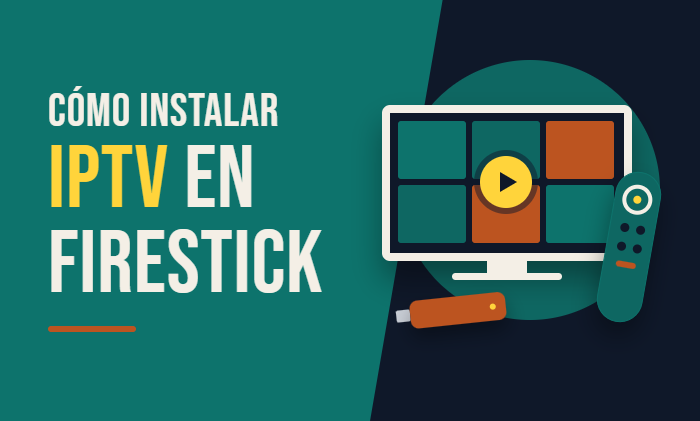
Puedes instalar IPTV en un Fire TV Stick descargando la aplicación de tu proveedor o un reproductor IPTV compatible desde Amazon Appstore. Después de instalarla, conecta la aplicación a un servicio IPTV autorizado mediante una cuenta, una dirección de lista de reproducción o los datos de acceso a un servidor.
Si la aplicación no está disponible en Amazon Appstore, algunos dispositivos con Fire OS permiten instalar el paquete oficial de Android del desarrollador, conocido como archivo APK. Este método alternativo no funciona en los Fire TV Stick para consumidores que utilizan Vega OS.
Las Mejores Opciones de IPTV



Antes de instalar IPTV
Qué necesitas
Prepara lo siguiente:
- Un Fire TV Stick registrado en una cuenta de Amazon
- Una conexión estable a internet
- Una suscripción activa a un servicio IPTV autorizado
- El nombre de la aplicación recomendada por el proveedor
- Tus datos de acceso, código de activación o información de la lista de reproducción
- Suficiente espacio de almacenamiento libre
Por lo general, un reproductor IPTV solo proporciona la interfaz de visualización. No incluye canales, salvo que sea una aplicación oficial de tu proveedor de televisión.
Costes
Amazon no cobra por instalar una aplicación gratuita desde Amazon Appstore. Algunos reproductores IPTV independientes ofrecen funciones prémium opcionales mediante un pago único o una suscripción. El servicio IPTV supone un gasto recurrente independiente.
Downloader de AFTVnews, que se utiliza para instalar aplicaciones externas en dispositivos Fire OS compatibles, es gratuito. Revisa siempre el precio y los detalles de las compras integradas que aparecen en Amazon Appstore.
Consideraciones legales y de seguridad
IPTV es una forma legal de distribuir televisión a través de internet. Su legalidad depende de que el proveedor tenga permiso para distribuir los canales y programas que ofrece.
La Comisión Federal de Comercio de Estados Unidos ha advertido que las aplicaciones ilegales de transmisión pueden contener programas maliciosos. Utiliza Amazon Appstore siempre que sea posible. Si necesitas instalar una aplicación externa, descarga el archivo APK únicamente del desarrollador verificado o de tu proveedor legítimo de televisión.
Trata las direcciones de las listas de reproducción como si fueran contraseñas. Una dirección M3U puede incluir tu nombre de usuario y contraseña, por lo que nunca debes publicarla.
Comprueba el sistema operativo de tu Firestick
Abre Configuración, selecciona Mi Fire TV y elige Acerca de. Algunos televisores Fire TV muestran Dispositivo y software en lugar de Mi Fire TV.
Amazon identifica actualmente el Fire TV Stick 4K Select y el Fire TV Stick HD de segunda generación como dispositivos con Vega OS. Estos modelos pueden instalar aplicaciones compatibles desde Amazon Appstore, pero no permiten instalar archivos APK comunes de Android mediante la interfaz para consumidores.
Método 1: instalar IPTV desde Amazon Appstore
Este es el método de instalación más sencillo y seguro.
- Actualiza tu Fire TV Stick. Abre Configuración > Mi Fire TV > Acerca de > Buscar actualizaciones del sistema. Instala cualquier actualización disponible.
- Abre la búsqueda. Vuelve a la pantalla de inicio y selecciona el icono de búsqueda. Algunas versiones de Fire OS lo sitúan dentro de Buscar.
- Introduce el nombre de la aplicación. Busca el nombre exacto recomendado por tu proveedor de IPTV.
- Comprueba la ficha. Revisa el nombre del desarrollador, la compatibilidad con tu dispositivo, el precio y la información sobre compras integradas.
- Instala la aplicación. Selecciona Obtener o el icono de la cesta. Fire TV descargará e instalará la aplicación.
- Abre la aplicación. Selecciona Abrir cuando termine la instalación. Debería aparecer una pantalla de bienvenida, activación o acceso.
- Elige un método de acceso. Selecciona la opción que corresponda con la información facilitada por tu proveedor.
- Introduce tus datos. Envía la información de la cuenta, la lista de reproducción o el servidor. La aplicación debería comenzar a cargar tu suscripción.
- Prueba un canal. Reproduce un canal incluido en tu plan y comprueba que la imagen, el sonido y los controles del mando funcionen correctamente.
Elige el método de acceso correcto
Las aplicaciones IPTV suelen admitir estas opciones:
- Cuenta del proveedor: introduce una dirección de correo electrónico o un nombre de usuario y una contraseña. Las aplicaciones oficiales de los proveedores suelen utilizar este método.
- Lista de reproducción M3U: introduce la dirección completa de la lista de reproducción facilitada por el proveedor.
- Acceso mediante servidor: introduce por separado la dirección del servidor, el nombre de usuario y la contraseña. Algunos reproductores denominan a este método API de Xtream Codes.
- Código de activación: sigue las instrucciones del proveedor para vincular a tu cuenta el código que aparece en el televisor.
Pregunta a tu proveedor qué método debes utilizar si sus instrucciones no están claras.
Método 2: instalar una aplicación IPTV oficial mediante un archivo APK en Fire OS
Utiliza este método únicamente cuando la aplicación no esté disponible en Amazon Appstore y su desarrollador ofrezca un archivo APK compatible con Fire TV. No funciona en modelos con Vega OS.
- Instala Downloader. Busca Downloader en Amazon Appstore y comprueba que AFTVnews figure como desarrollador.
- Muestra las opciones para desarrolladores. Abre Configuración > Mi Fire TV > Acerca de, resalta el nombre del dispositivo y pulsa siete veces el botón de selección del mando. Debería aparecer un mensaje de confirmación.
- Abre el menú de permisos. Ve a Configuración > Mi Fire TV > Opciones para desarrolladores > Instalar aplicaciones desconocidas. Las versiones antiguas de Fire OS pueden mostrar Aplicaciones de origen desconocido.
- Autoriza Downloader. Cambia a Activado el permiso situado junto a Downloader.
- Descarga el archivo APK oficial. Abre Downloader e introduce la dirección completa publicada por el desarrollador de la aplicación. Evita repositorios no oficiales, códigos de descarga públicos y enlaces enviados por distribuidores desconocidos.
- Instala la aplicación. Selecciona Instalar cuando Fire OS muestre la solicitud de instalación. Espera hasta que aparezca la confirmación.
- Elimina el archivo APK. Borra el archivo de instalación descargado cuando Downloader te lo solicite. Esto libera espacio sin desinstalar la aplicación.
- Desactiva el permiso. Vuelve a Instalar aplicaciones desconocidas y cambia el permiso de Downloader a Desactivado.
- Configura la aplicación. Ábrela desde tu biblioteca de aplicaciones e introduce los datos proporcionados por tu proveedor de IPTV.
Solución de problemas frecuentes
La aplicación no aparece en los resultados
Es posible que la aplicación no esté disponible para tu modelo de Firestick, sistema operativo o región de la cuenta de Amazon. Confirma el nombre exacto y pregunta al proveedor si ofrece compatibilidad con Fire TV en tu país.
No aparece la opción para instalar aplicaciones desconocidas
Confirma que el dispositivo utiliza Fire OS. Si es así, vuelve a mostrar las opciones para desarrolladores y busca actualizaciones del sistema. Los dispositivos con Vega OS no ofrecen el proceso habitual para instalar archivos APK mediante la interfaz para consumidores.
El archivo APK no se instala
El archivo puede estar dañado o ser incompatible con tu versión de Fire OS o con el procesador del dispositivo. Elimínalo en lugar de descargar copias de sitios no relacionados.
La falta de espacio también puede impedir la instalación. Abre Configuración > Aplicaciones > Administrar aplicaciones instaladas y elimina las aplicaciones que ya no utilices.
La lista de reproducción no se carga
Introduce los datos exactamente como los proporcionó el proveedor. Comprueba el uso de mayúsculas y elimina los espacios accidentales. Contacta con el proveedor para confirmar que la suscripción sigue activa y que no ha alcanzado el límite de dispositivos.
Los canales se detienen continuamente
Reinicia el Fire TV Stick y prueba otro servicio legítimo de transmisión. Utiliza el adaptador de corriente incluido en lugar del puerto USB del televisor. Si el problema solo afecta a la aplicación IPTV, la causa puede estar en el servidor o la lista de reproducción del proveedor.
Cómo comprobar que la instalación funciona
La configuración estará completa cuando la aplicación acepte tu cuenta, cargue los canales o la guía de programación esperados y reproduzca un canal incluido con el sonido y la imagen sincronizados. Reinicia el Firestick una vez y vuelve a abrir la aplicación para comprobar que el perfil continúa guardado.
Preguntas frecuentes
¿Es legal usar IPTV en un Firestick?
IPTV es una tecnología legal para distribuir contenidos. Su legalidad depende de que el proveedor tenga permiso para ofrecer los canales y programas que vende.
¿Necesito una red privada virtual para usar IPTV?
No. Una red privada virtual no es necesaria para instalar o utilizar IPTV y tampoco convierte en legal un servicio no autorizado. Algunos proveedores bloquean estas conexiones o limitan la reproducción según la ubicación.
¿Puedo instalar una aplicación para teléfonos Android en un Firestick?
Es posible, pero las aplicaciones para teléfonos pueden requerir controles táctiles, servicios de Google o componentes no compatibles. Utiliza una aplicación diseñada para Fire TV siempre que exista.
¿Por qué mi reproductor IPTV no muestra canales?
La mayoría de los reproductores IPTV no incluyen contenido televisivo. Debes conectar el reproductor a una suscripción válida de un proveedor IPTV autorizado.
Conclusión
La configuración de IPTV estará lista cuando la aplicación cargue tu suscripción autorizada y reproduzca correctamente un canal. Utiliza Amazon Appstore siempre que sea posible, protege los datos de tu lista de reproducción e instala únicamente archivos APK verificados en dispositivos Fire OS compatibles.